ダッシュボードガイド
1. ダッシュボードの概要
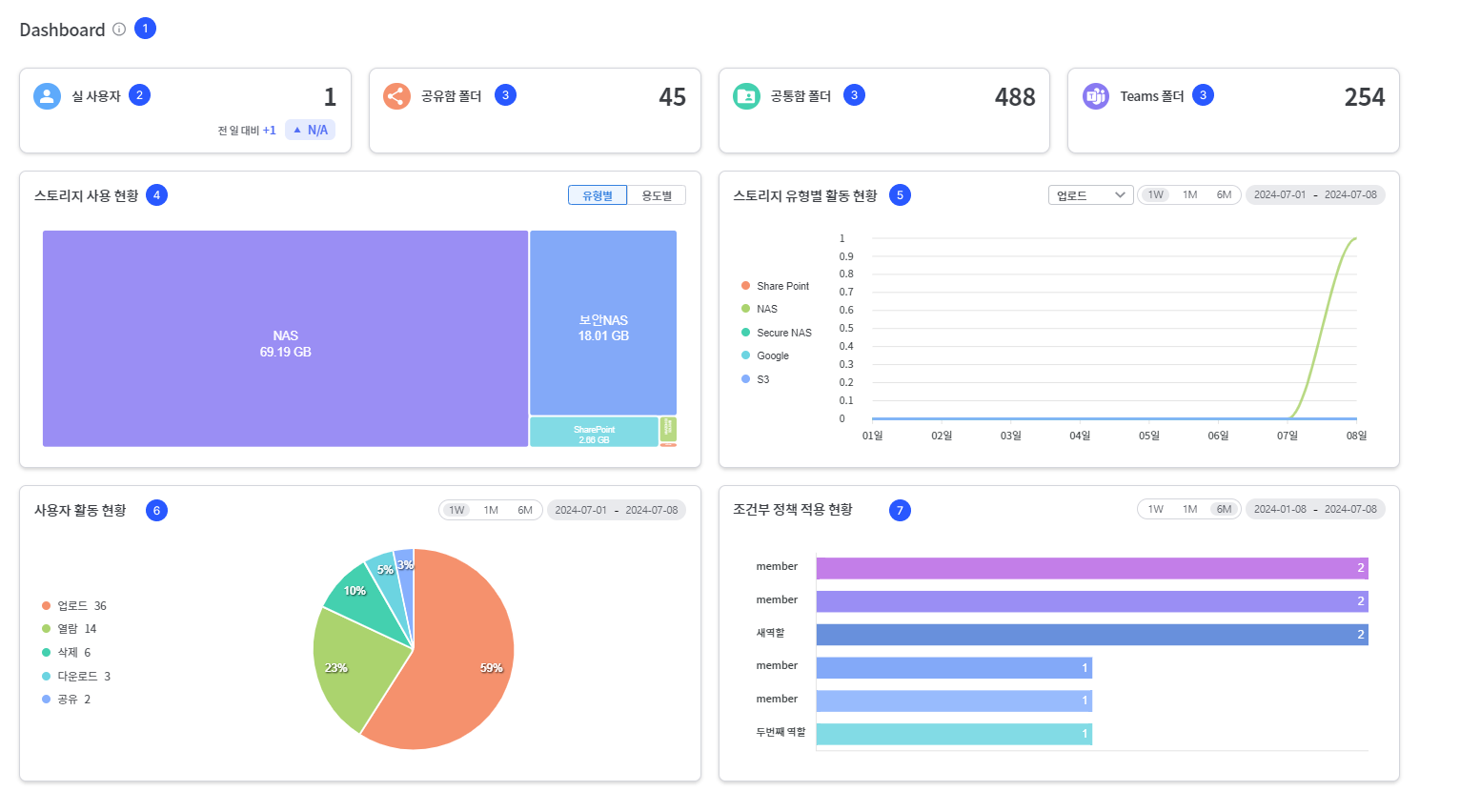
SHIELDrive ダッシュボードは、システムの状態と使用状況を一目で把握できるツールです。ユーザーの活動やストレージの使用状況などを効率的に監視および管理できます。
2. 実際のユーザー数の確認
- 実際にイベントを実行したユーザー数を確認できます。
- 前日比の増減幅と増減率が同時に表示されます。
- 前日ユーザー数が0人の場合、増減率は'N/A'として表示されます。
3. フォルダーの数を確認
| 項目 | 説明 |
|---|---|
| 共有フォルダーの数 | 登録された共有フォルダストレージ内に作成されたフォルダ数 |
| 共通フォルダーの数 | 登録された共通ストレージ内に作成されたフォルダー数 |
| Teams フォルダーの数 | Teamsフォルダーストレージ内に作成されたフォルダ数 |
4. 統計チャート (ストレージ容量 / ファイル状況 / ユーザー活動)
ストレージ使用容量、ファイル状況、ユーザー活動状況をそれぞれチャートで確認できます。
| 項目 | 内容 |
|---|---|
| ストレージ使用容量 | タイプ別・用途別使用容量 |
| ファイルの状況 | ストレージタイプ別のアップロード・ダウンロード・閲覧・編集・削除・共有状況 |
| ユーザー活動状況 | ユーザー別イベント(アップロード・ダウンロード・閲覧・編集・削除・共有)状況 |
- 照会単位: 1週 / 1ヶ月 / 6ヶ月、または期間を直接設定
- 照会期間は最大6ヶ月まで可能であり、超過した場合は「データ保管周期を超えてデータを照会することはできません。」というメッセージが表示されます。
- ストレージタイプにアップロードされた履歴がない場合、そのタイプは表から除外されます。
5. 条件付きポリシーの適用状況確認
- 登録された条件付きポリシーに対するトリガー回数を確認できます。
- 適用状況が多い順に上位6件まで表示されます。
- 照会単位および期間範囲は統計チャートと同じです。
6. エラーメッセージと例外処理
| 状況 | 表示メッセージ |
|---|---|
| データがありません | 'データが存在しません' |
| ネットワークエラー | 'データの読み込みに失敗しました。管理者にお問い合わせください。' + エラーコード |
| 一部のデータの読み込みに失敗しました | 'データの読み込みに失敗しました。管理者にお問い合わせください。' + エラーコード |